부팅 안 될 경우 수리 방법
제품의 전원은 들어오나 부팅이 되지 않는 경우
준비물
- 다운로드 소프트웨어 및 파일
- USB Type-C Cable
최신 버전 이미지 다운로드
포럼에서 검색해 주세요.
증상
전원 버튼에 불은 들어오지만 LCD가 LOADING에서 변화가 없고 조이스틱을 눌러도 반응이 없습니다. HDMI를 모니터에 연결해도 검은 화면만 나옵니다.
원인 분석
Mini Pi의 주 저장매체는 EMMC입니다. EMMC상의 파일 정보가 손상되었을 가능성이 있습니다. EMMC를 새로운 이미지로 초기화 하는것을 추천 드립니다.
이미지 다운로드 방법
- 다운로드 인터페이스 드라이버 설치
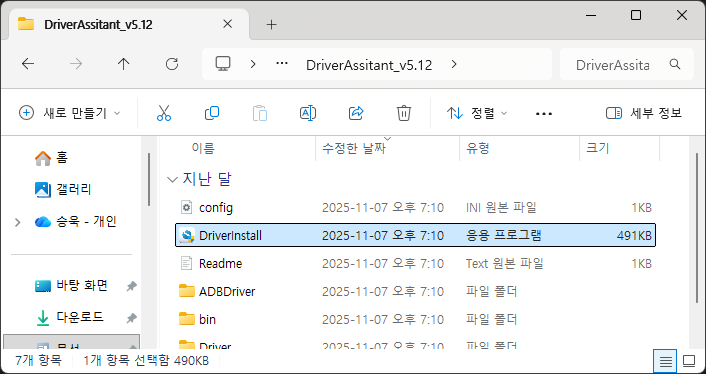
DriverInstall.exe 실행해서 드라이버 설치
- 다운로드 프로그램 실행
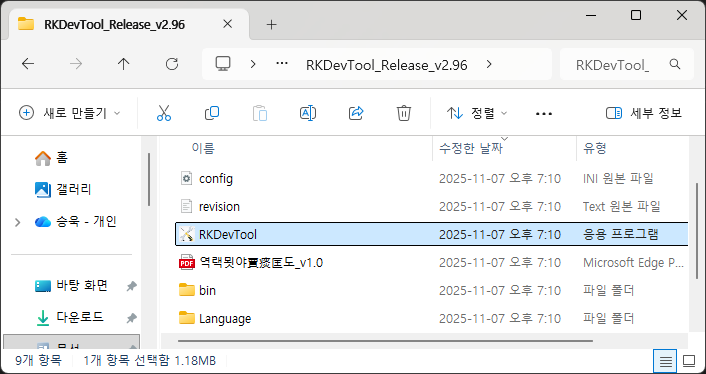
RkDevTool.exe 실행
언어 영어로 변경 방법
config.ini 파일에서 Language카테고리의 Selected를 2로 변경한다.
[Language]
Kinds=2
Selected=2
LangPath=Language\- 다운로드 설정하기
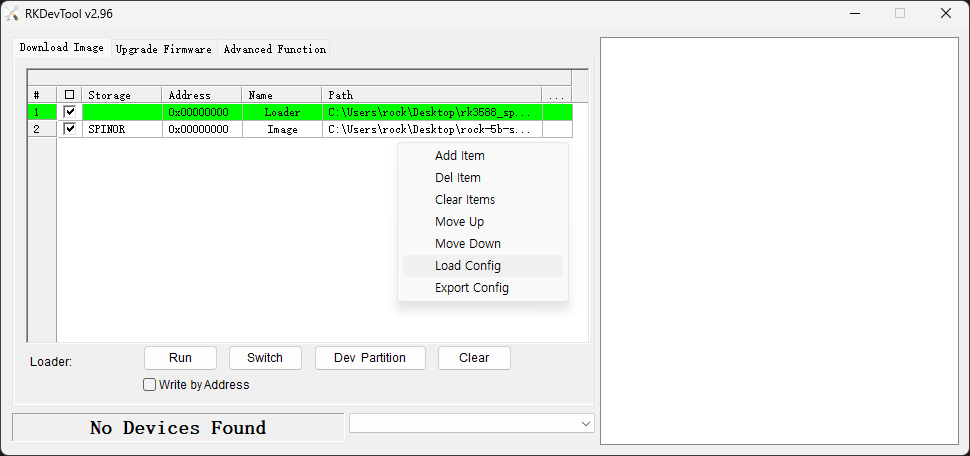
오른쪽 마우스 클릭 후 나타나는 메뉴에서 Load Config를 클릭합니다.
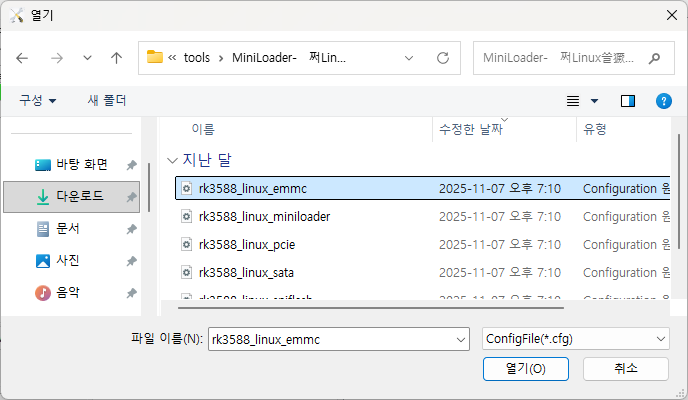
rk3588_linux_emmc.cfg파일 선택하기
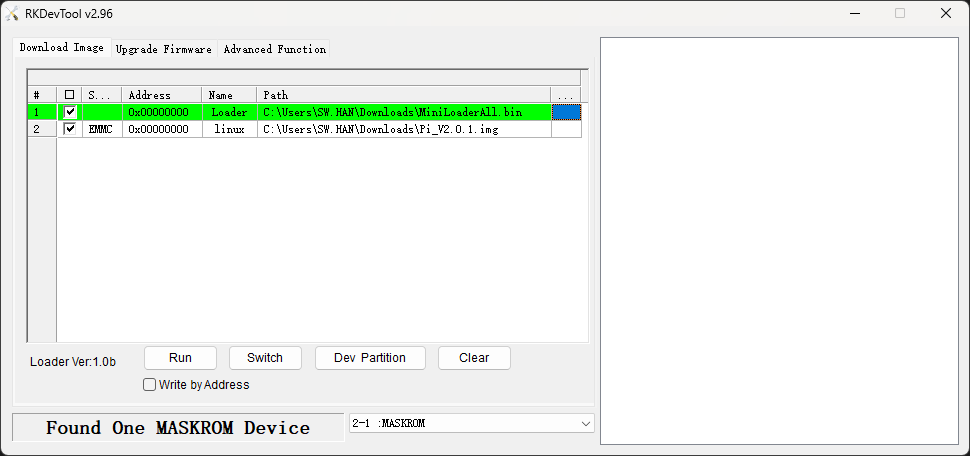
- Loader 이미지 선택하기
Loader는 RAM에 로드되어 EMMC에 쓰기 작업을 수행할 펌웨어 입니다.
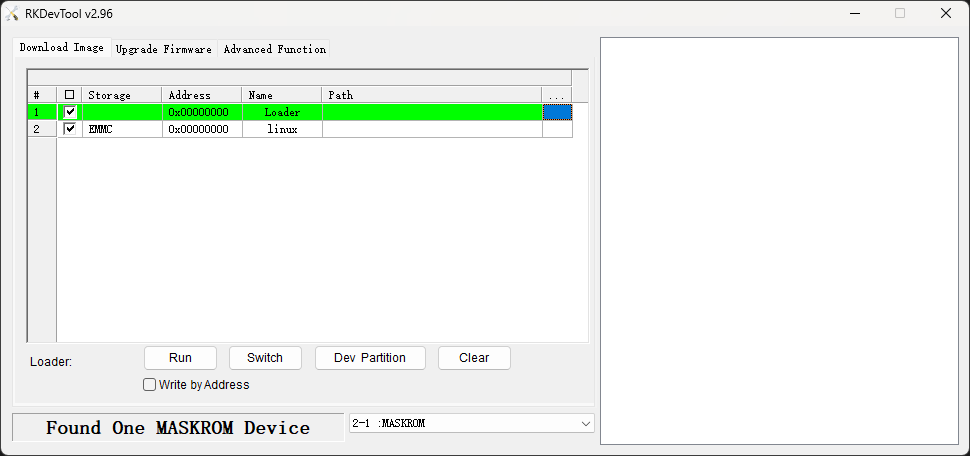
Loader 항목의 우측 끝에 빈 셀을 클릭합니다.
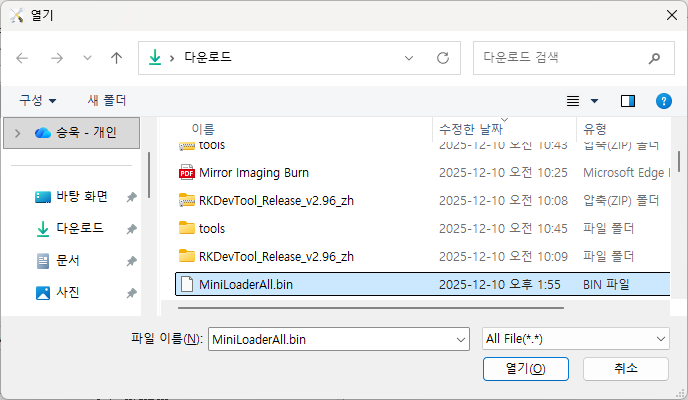
MiniLoaderAll.bin파일 선택하기
- EMMC 이미지 선택하기
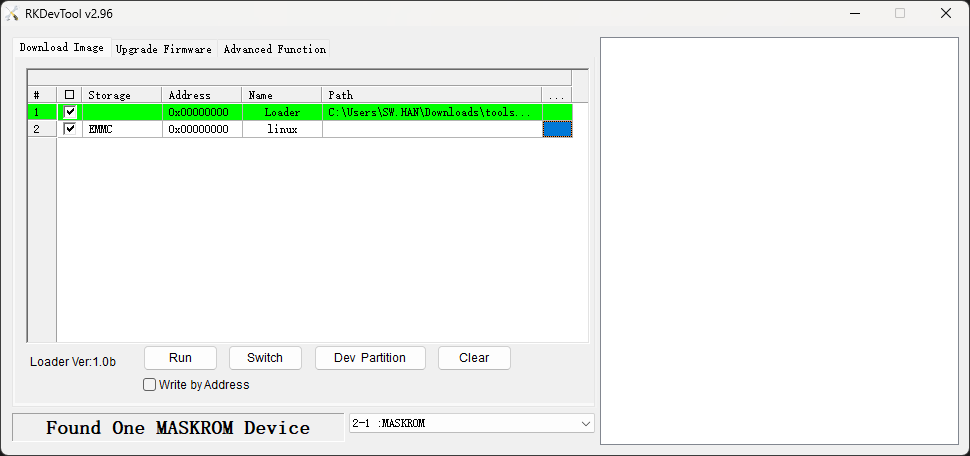
EMMC 항목의 우측 끝에 빈 셀을 클릭합니다.
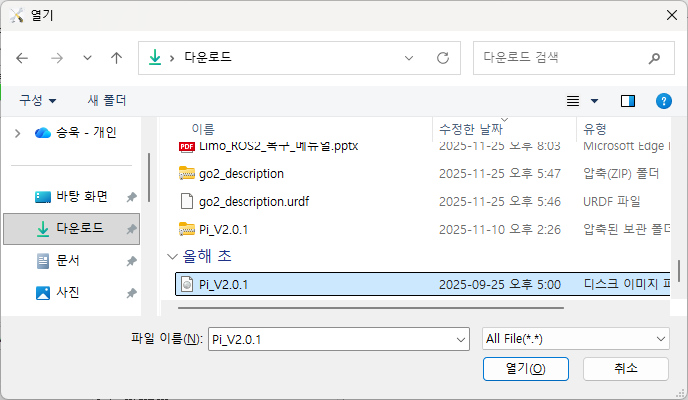
Pi_V2.0.1.img파일 선택하기
WeGo에서 제공하는 최신버전의 이미지를 사용해 주세요
2.0.1은 2025년 12월 기준입니다.
- OTG모드로 보드 부팅하기
로봇의 전원을 끈 상태에서 로봇의 몸통 케이스를 분리합니다. 좌우 각 6개씩 나사를 제거하고 위로 들어 올리면 케이스가 분리됩니다.
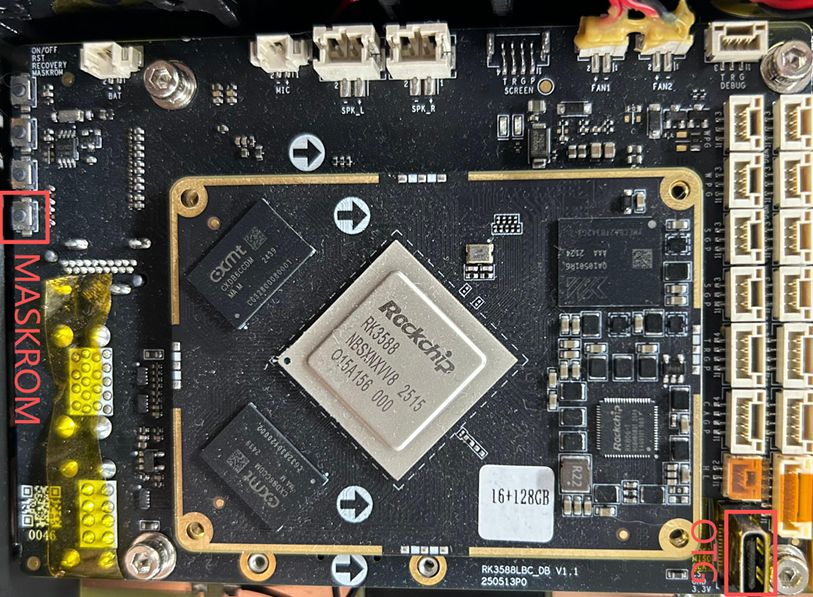
사진에서 왼쪽 상단에는 MASKROM 버튼이 있고 오른쪽 하단을 보면 OTG 포트가 있습니다. 이곳과 PC를 USB-C 케이블로 연결합니다.
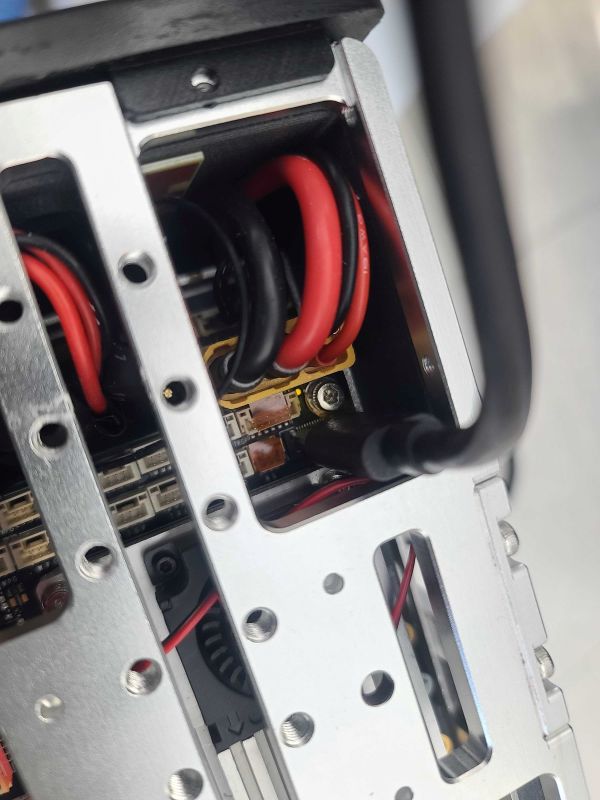
실제 로봇에서 연결한 모습입니다.
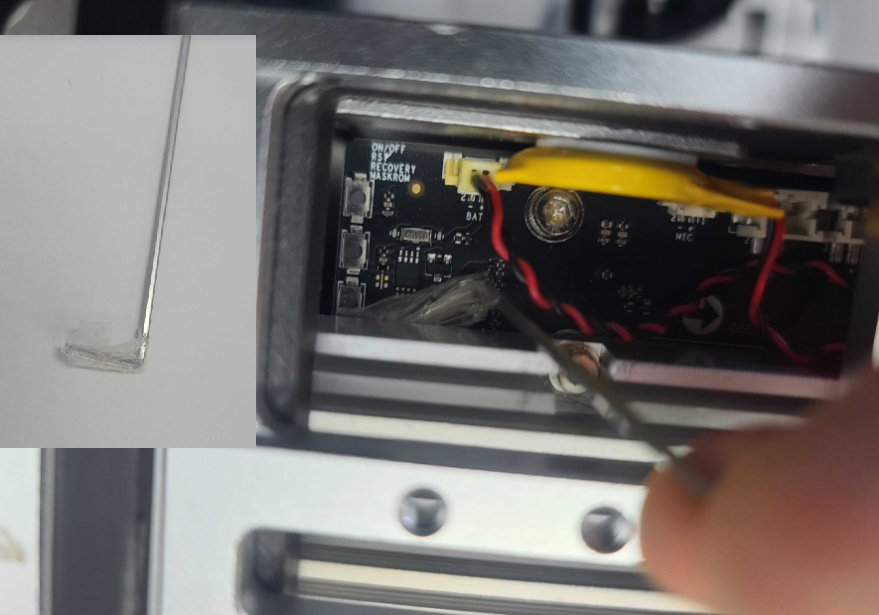
위와 같이 끝이 구부러진 도구가 필요할 수 있습니다. 끝 부분을 테이프로 감아 절연이 되게 하십시요.
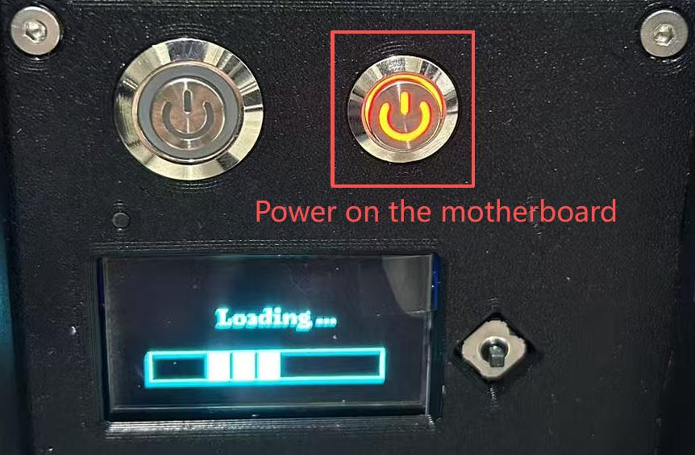
MASKROM 버튼을 누른 상태에서 CPU보드의 전원을 켭니다.
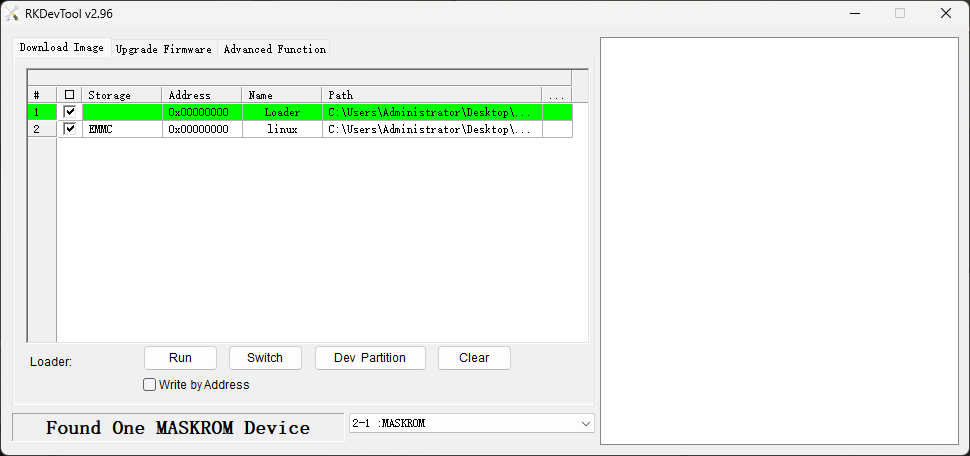
정상적으로 수행되었다면 다운로드 프로그램 하단에 Found One MASKROM Device메세지가 출력됩니다.
- 다운로드 하기
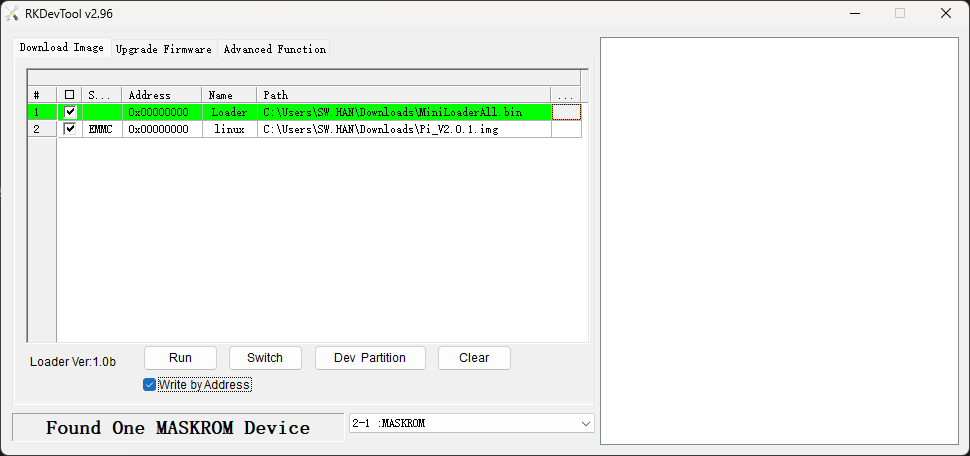
프로그램 하단 Write by Address에 체크합니다. Run 버튼을 클릭합니다.
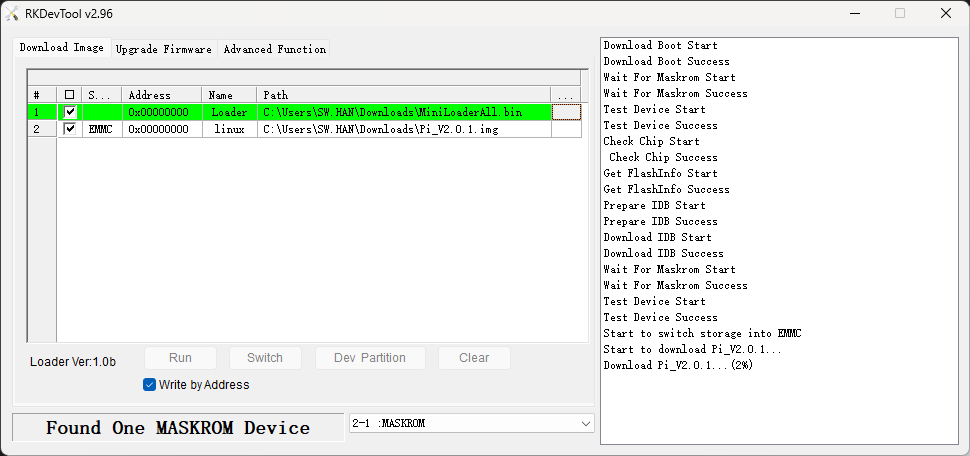
다운로드가 진행 중입니다.
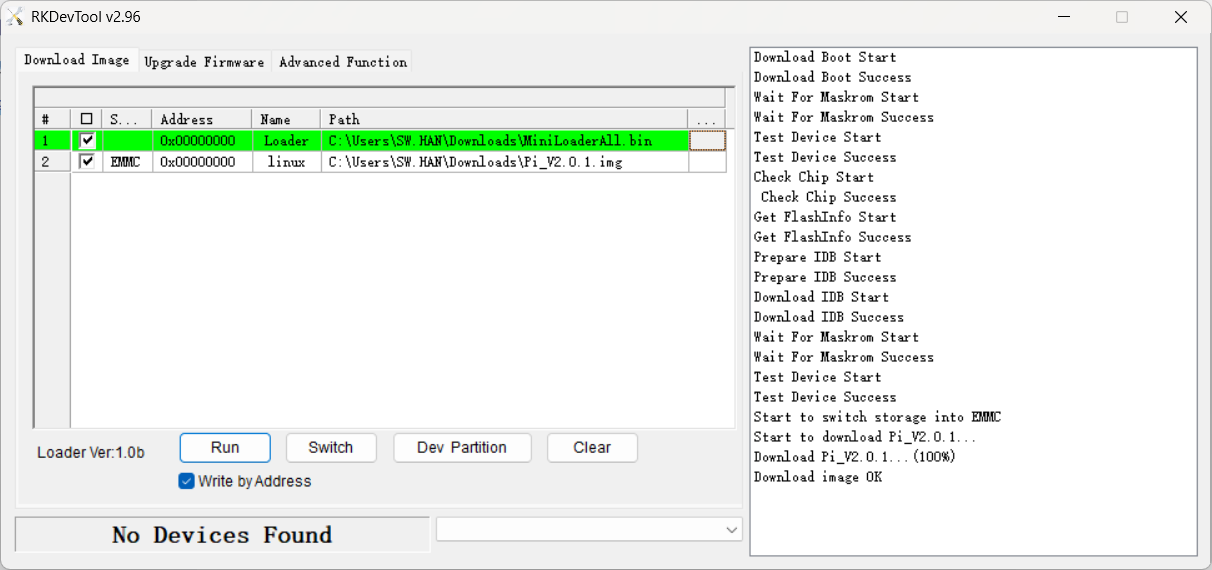
다운로드가 완료되고 자동으로 재부팅 됩니다.